Наша всеми любимая компания Ютел - решила в новом году , точнее к новому году выпустить в свет новую услугу - UTEL TV. Это кабельное телевидение, я сам себе поставил - афигенно скажу я вам! Но как всегда ютел не обошелся и без кидалова.. Во первых другу подсунули модем StarNet корявый какой то, он неробит ваще! Т.е. его тупо кинули! У меня стоит норм - длинк с вайфаем и я не жалуюсь а вот его кинули.. Ну ладно а вообще ябы хотел сказать что они нас дрочат просто и посоветовал бы начальнику заказать виагру купить виагру, а т.к. виагра слабже сиалиса вот и сиалис купить можете в Украине заказать виагру тоже можно..

Помощь в настройке ADSL модемов для провайдера Utel
пятница, 21 января 2011 г.

суббота, 20 ноября 2010 г.
Настройка сетевой карты для Ютел ADSL
Привет! Сегодня расскажу вам как настроить сетевую карту для работы с ADSL модемами от Ютела!
Итак на Win 7 идем в пуск панель управления -> центр управления сетями и общим доступом -> изменение параметров адаптера -> правая кнопка мыши по значку коннекта и там выбираем "Свойства" -> заходим в св-ва протокола интернета TCP/IP версии 4 -> а там уже делаем как показано на скрине! :)

И все вы молодцы! Поздравляю вас с успешной настройкой интернета:)
Итак на Win 7 идем в пуск панель управления -> центр управления сетями и общим доступом -> изменение параметров адаптера -> правая кнопка мыши по значку коннекта и там выбираем "Свойства" -> заходим в св-ва протокола интернета TCP/IP версии 4 -> а там уже делаем как показано на скрине! :)

И все вы молодцы! Поздравляю вас с успешной настройкой интернета:)
среда, 17 ноября 2010 г.
Пинг DNS
Пинг DNS.
Чтобы пропинговать DNS нужно зайти в командную строку и в ней набрать ping 85.233.130.67 –t

Если получилось также, то это означает что модем авторизовался нормально. И это подходит для любой марки модема. Но именно провайдера U-tel.
Удачи в настройке модема!
вторник, 16 ноября 2010 г.
ADSL Модем DSL-2500U/BRU/D
Модем DSL-2500U/BRU/D
На мой взгляд одним из самых удобных ADSL модемов является Модем DSL-2500U/BRU/D.
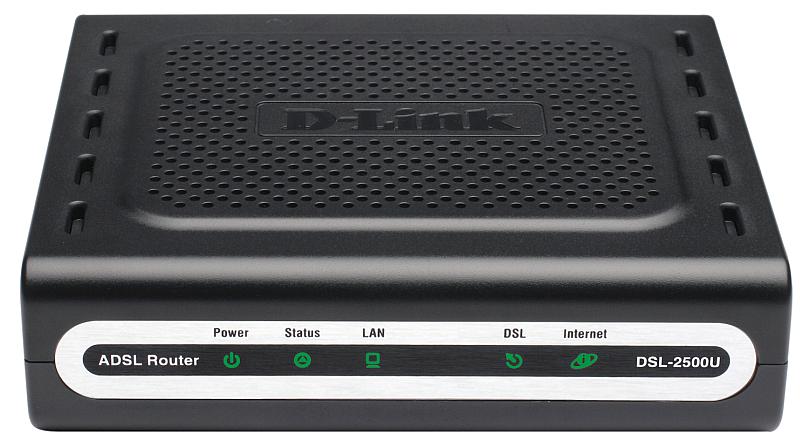
Настроитть его очень просто!
1. У вас должны быть под рукой скретч карта на которой под защитным покрытием нанесены пароль и логин, логин это число начинающееся с 774500.... , а другая строчка - это соответственно пароль. Итак приступим для настройки этого модема много ума не нужно:)
2. Подключаем модем к питанию и нажимаем на кнопочку ВКЛ которая находится с обратной стороны модема. Подключаем LAN и линию.На модеме должны загореть лампочки Power, LAN, Status и поморгав загорится лампочка Link, все значит модем поднялся физически.
3. В настройказ протокола TCP/IP вводим данные:
IP 192.168.1.11
маска подсети 255.255.255.0
шлюз 192.168.1.1
Предпочитаемый DNS 85.233.130.67
3. Теперь включаем браузер (лучше IE или Opera) и заходим на http://192.168.1.1

Выскакивает табличка с запросом логина и пароля, логин/пароль по дефолту admin/admin ,вводим и давим ок!
Попадаем в админку модема.
Проходим в "Advanced Setup" там видим табличку а в не справа калонка "Remove", далее выделяем все профайлы и давим на кнопку "Remove". После этого на add.
Удачного серфинга :)
На мой взгляд одним из самых удобных ADSL модемов является Модем DSL-2500U/BRU/D.
Настроитть его очень просто!
1. У вас должны быть под рукой скретч карта на которой под защитным покрытием нанесены пароль и логин, логин это число начинающееся с 774500.... , а другая строчка - это соответственно пароль. Итак приступим для настройки этого модема много ума не нужно:)
2. Подключаем модем к питанию и нажимаем на кнопочку ВКЛ которая находится с обратной стороны модема. Подключаем LAN и линию.На модеме должны загореть лампочки Power, LAN, Status и поморгав загорится лампочка Link, все значит модем поднялся физически.
3. В настройказ протокола TCP/IP вводим данные:
IP 192.168.1.11
маска подсети 255.255.255.0
шлюз 192.168.1.1
Предпочитаемый DNS 85.233.130.67
3. Теперь включаем браузер (лучше IE или Opera) и заходим на http://192.168.1.1

Выскакивает табличка с запросом логина и пароля, логин/пароль по дефолту admin/admin ,вводим и давим ок!
Попадаем в админку модема.
 П
ППроходим в "Advanced Setup" там видим табличку а в не справа калонка "Remove", далее выделяем все профайлы и давим на кнопку "Remove". После этого на add.
- далее все оставляем по дефолту кроме VPI -1 , VCI -500 жмем NEXT.
- выбираем крыжик - PPP over Ethernet (PPPoE), NEXT.
- PPPoE Service Name: - вводим ADSL , PPP Username: - это логин (77450.....) , PPP Password: - пароль (регистрозависимый), MTU -1434 дале NEXT.
- все оставляем по дефолту и жмем NEXT.
- SAVE
- SAVE/REBOOT
Удачного серфинга :)
Подписаться на:
Сообщения (Atom)